Stellwerk
Im Stellwerkeditor erstellen Sie eine visuelle Darstellung Ihrer Modellbahnanlage auf einem Raster. Dieser Gleisplan wird in der Steuerung verwendet, um Zubehörzustände und Gleisbelegung in Echtzeit anzuzeigen, und in Automatisierungsskripten zum Referenzieren von Zubehör und Rückmeldesensoren.
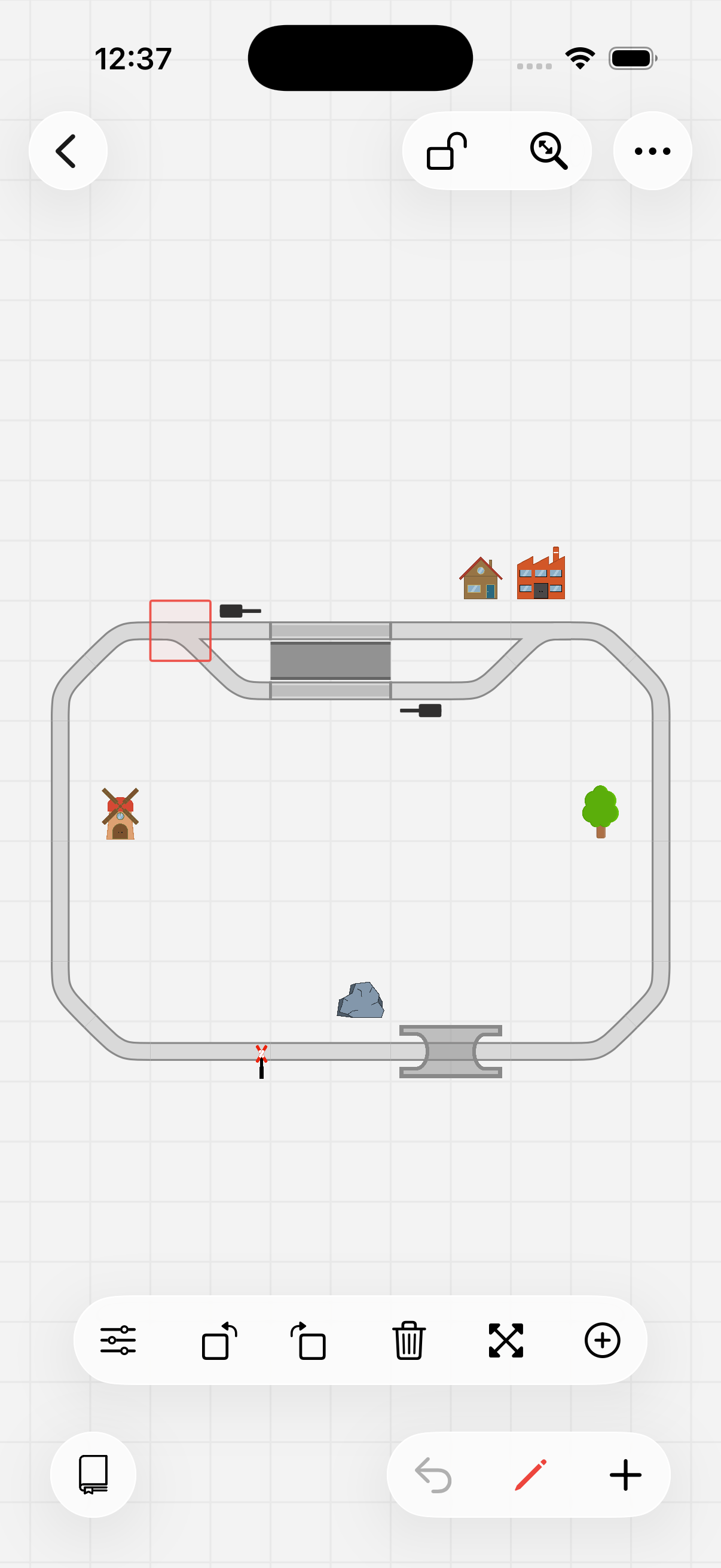
Bearbeiten des Beispiel-Stellwerks
Verfügbare Elemente
| Kategorie | Elemente | Konfigurierbar |
|---|---|---|
| Gleise | Gerade, Kurve, Weite Kurve, Bahnsteig, Prellbock | Rückmeldesensor |
| Weichen | Links, Rechts, Dreiwegweiche, Doppelkreuzungsweiche, Drehscheibe | Zubehör, Rückmeldesensor |
| Signale | Lichtsignal (6 Zustände), Formsignal (3 Zustände), Bahnübergang | Zubehör (doppelt), Rückmeldesensor |
| Gleiselemente | Gleissensor, Gleisschalter, Gleisfahrstraße, Entkuppler | Zubehör, Rückmeldesensor, Fahrstraße |
| Eigenständige Elemente | Schalter, Sensor, Fahrstraße, Schnellzugriff, Kamera, Variable | Zubehör, Fahrstraße, Schnellzugriff, Kamera, Variable |
| Landschaft | Haus, Fabrik, Windmühle, Baum, Felsen, Teich, Löwe, Beschriftung | Zubehör (teilweise) |
| Brücken | Brückenanfang, Brückenabschnitt, Brückenkreuzung | Rückmeldesensor |
| Tunnel | Tunnelanfang, Tunnelabschnitt | Rückmeldesensor |
Alle Elemente können in 45-Grad-Schritten gedreht werden. Elemente mit Gleisanschluss verbinden sich mit benachbarten Elementen zu Ihrem Schienennetz.
Elemente hinzufügen
Tippen Sie auf die +-Schaltfläche unten rechts. Eine Symbolleiste mit allen verfügbaren Elementen erscheint — wählen Sie das gewünschte Element aus und tippen Sie dann auf eine beliebige Stelle im Raster, um es zu platzieren. Das Tippen auf eine belegte Zelle ersetzt das vorhandene Element.
Elemente bearbeiten
Tippen Sie auf die Stift-Schaltfläche unten rechts, um den Bearbeitungsmodus zu aktivieren. Tippen Sie dann auf ein Element, um es auszuwählen — die Bearbeitungsleiste erscheint. Tippen Sie erneut auf das ausgewählte Element, um die Konfiguration zu öffnen.
| Aktion | Beschreibung |
|---|---|
| Bearbeiten | Öffnet die Konfiguration für das ausgewählte Element. |
| Klonen | Dupliziert ein konfiguriertes Element. Tippen Sie, um die Quelle auszuwählen (blauer Rand), dann tippen Sie auf eine leere Zelle, um die Kopie mit allen Einstellungen zu platzieren. |
| Drehen | Dreht das Element im oder gegen den Uhrzeigersinn in 45-Grad-Schritten. |
| Verschieben | Ziehen Sie das Element an eine neue Position im Raster. |
| Löschen | Entfernt das Element aus dem Stellwerk. |
Verwenden Sie Rückgängig, um eine Aktion rückgängig zu machen.
Elementkonfiguration
Je nach Elementtyp bietet die Konfiguration unterschiedliche Optionen:
Name
Weichen, Signale, Schalter, Sensoren, Fahrstraßen und Variablen können einen kurzen Namen (bis zu 6 Zeichen) erhalten, der im Stellwerk angezeigt wird. So lassen sich Elemente auf einen Blick identifizieren.
Zubehöradresse
Elemente wie Weichen, Signale, Bahnübergänge, Schalter und Entkuppler können mit einer DCC-Zubehöradresse verknüpft werden. Dies verbindet das Stellwerkelement mit dem physischen Gerät auf Ihrer Anlage, sodass ein Tippen in der Steuerung den entsprechenden Befehl an Ihre Digitalzentrale sendet.
Weichen und Signale können zwei Zubehöradressen für komplexe Konfigurationen haben (z.B. ein Signal, das über zwei Adressen gesteuert wird).
Zubehörzustände
Jedes Zubehörelement verfügt über eine Reihe von Zuständen — Weichenstellungen, Signalbilder, Bahnübergangszustände (offen/geschlossen) und so weiter. Die Konfigurationsansicht listet jeden Zustand mit seinem Symbol auf, erlaubt das Aktivieren oder Deaktivieren einzelner Zustände und (bei Elementen mit zwei Zubehöradressen) das Festlegen der Adresswerte für jeden Zustand.
Um einem Zustand eine eigene Bezeichnung zu geben, tippen Sie in der Liste auf sein Symbol. Dadurch öffnet sich der Zustandseditor, in dem Sie einen eigenen Namen für diesen Zustand eingeben können. Die eigene Bezeichnung wird überall dort, wo der Zustand erscheint, anstelle des Standardnamens angezeigt — in der Steuerung, bei der Auswahl eines Zustands und in der Automatisierung.
Rückmeldesensor
Gleise, Weichen, Signale, Brücken und Tunnel können mit einem Rückmeldesensor konfiguriert werden. Wählen Sie den Rückmeldebus und die Adresse passend zu Ihrem physischen Sensor:
- R-Bus — Modul und Eingangsnummer (Z21).
- LocoNet — Adresse (Z21).
- CAN-Bus — Adresse und Port (Z21).
- ECoSLink — Adresse und Port (ECoS).
Wenn ein Rückmeldesensor Belegung meldet, ändert das Gleiselement in der Steuerung seine Farbe. Bei RailCom-Unterstützung kann der Name oder Avatar des belegenden Fahrzeugs direkt auf dem Gleis angezeigt werden.
Fahrstraße
Fahrstraßen-Elemente können mit einer Fahrstraße verknüpft werden. Ein Tippen auf das Element in der Steuerung führt die Fahrstraße aus und schaltet alle konfigurierten Zubehörteile gleichzeitig.
Schnellzugriff
Ein Schnellzugriff ist ein Element, das Sie an beliebiger Stelle im Stellwerk platzieren können, um ein Ziel per Tippen zu starten. Wählen Sie das Ziel — ein Skript, einen Fahrplan, eine Fahrstraße, einen Pfad, ein Geräusch oder ein Fahrzeug — und ein beliebiges Symbol zur Darstellung. Ein Tippen auf den Schnellzugriff in der Steuerung startet das Ziel; bei Skripten, Fahrplänen und Fahrstraßen stoppt ein erneutes Tippen es wieder. Solange das Ziel läuft oder aktiv ist, zeigt der Schnellzugriff eine hervorgehobene Markierung. Ein Schnellzugriff auf einen Pfad stellt beim Antippen die Weichen entlang dieses Pfades; einer auf ein Geräusch spielt es ab. Ein Schnellzugriff auf ein Fahrzeug öffnet dessen Mini-Fahrregler im Stellwerk und schließt ihn beim erneuten Antippen.
Kamera
Kamera-Elemente können mit einer Kamera für die Locovision-Fahrzeugerkennung verknüpft werden. Sie können konfigurieren, welcher Bereich des Kamerabilds für die Erkennung verwendet wird (Mitte, Ecken oder Ränder).
Benutzerinteraktion
Ein Schalter, der steuert, ob das Element in der Steuerung angetippt werden kann. Bei Deaktivierung ist das Element nur zur Anzeige — nützlich für Elemente, die ihren Zustand zeigen, aber nicht versehentlich umgeschaltet werden sollen.
Notizen
Ein freies Textfeld für eigene Dokumentation pro Element.
Stellwerk in der Steuerung
In der Steuerung wird das Stellwerk zur Live-Übersicht Ihrer Anlage:
- Zubehörzustände — Weichenpositionen, Signalfarben und Bahnübergangszustände werden in Echtzeit aktualisiert.
- Gleisbelegung — Rückmeldesensoren heben belegte Gleisabschnitte hervor. Mit RailCom wird das belegende Fahrzeug per Name oder Avatar identifiziert.
- Interaktive Steuerung — Tippen Sie auf Zubehör zum Umschalten, auf Fahrstraßen zum Ausführen, auf Schnellzugriffe zum Starten von Skripten, Fahrplänen, Fahrstraßen, Pfaden oder Geräuschen oder auf Kameras für den Live-Feed.
- Schwenken und Zoomen — Navigieren Sie durch große Stellwerke durch Scrollen und Pinch-Gesten. Tippen Sie auf die Zoomanzeige, um das Stellwerk auf dem Bildschirm zu zentrieren.