Aktionen
Eine Aktion ist die Komponente, die tatsächlich etwas an Ihrer Anlage verändert. Ein Skript ist eine Liste von Aktionen; mit einer Gruppe fassen Sie Aktionen zu einem logischen Schritt zusammen, und mit einer Bedingung führen Sie je nach Zustand Ihrer Anlage unterschiedliche Aktionen aus.
Bedingungen
Genau wie Skripte kann jede Aktion bedingt sein. Sie können festlegen, ob alle (UND) oder nur eine (ODER) Bedingung erfüllt sein muss, damit die Aktion ausgeführt wird.
Bedingungen können auf Zubehör, Rückmeldesensoren, Fahrzeugzustand, Funktionsschaltern, Variablen, Kameraerkennung, der Modelluhr oder dem Zufall basieren. Wenn die Bedingungen nicht erfüllt sind, wird die Aktion übersprungen und das Skript fährt mit der nächsten Aktion fort.
Benutzerdefinierte Bezeichnung
Jede Aktion kann eine optionale benutzerdefinierte Bezeichnung haben, die neben der automatisch generierten Beschreibung angezeigt wird. So können Sie Aktionen kommentieren, um Ihre Skripte lesbar zu halten — beispielsweise „Abbremsen vor Kurve" bei einer Geschwindigkeitsaktion.
Aktionsauswahl
Das Hinzufügen einer Aktion beginnt mit dem Tippen auf die Schaltfläche „+" im Skript oder innerhalb einer Gruppe oder Bedingung. Es erscheint die Aktionsauswahl, mit der Sie die gewünschte Aktion auswählen können. Oben zeigt sie Ihre zuletzt verwendeten Aktionen, gefolgt von den unten aufgeführten Kategorien.
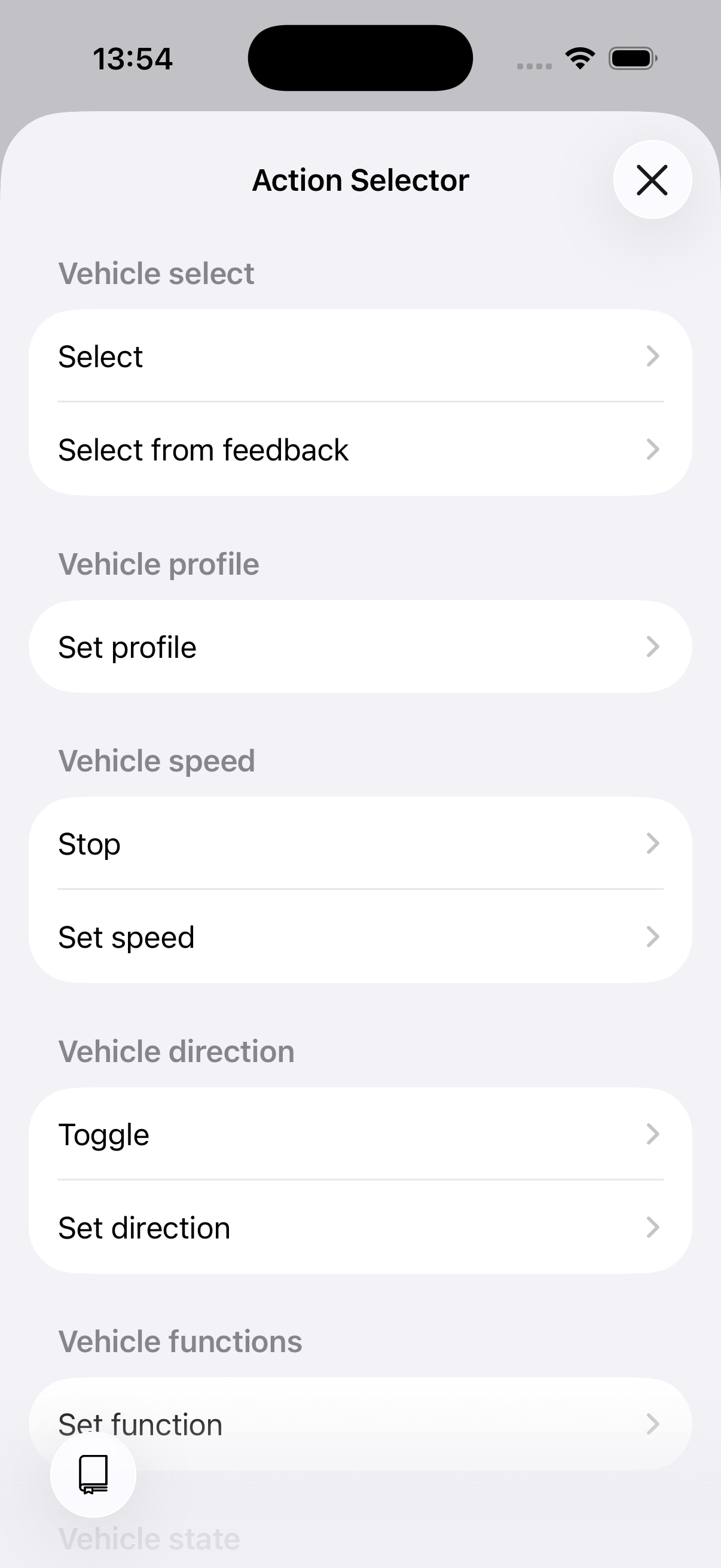
Die Aktionsauswahl
Aktionstypen
Die Aktionen sind in verschiedene Kategorien unterteilt:
- Logik & Ablauf — Aktionen unter einer Bedingung ausführen, Aktionen gruppieren sowie Funktionsschalter und Variablen setzen.
- Fahrzeuge — Auswählen, fahren und verwalten Ihrer Lokomotiven.
- Stellwerk — Weichen, Signale und anderes Zubehör steuern.
- Fahrdienstleiter — Freigaben für Fahrwege anfordern und abgeben.
- Zeitverhalten — Auf Zeit oder Bedingungen warten.
- Steuerung — Skripte ausführen, Fahrpläne steuern, Geräusche abspielen und Benachrichtigungen anzeigen.
Übersicht
| Kategorie | Aktion | Beschreibung |
|---|---|---|
| Logik & Ablauf | Bedingung | Je nach Bedingungen unterschiedliche Aktionen ausführen (wenn / sonst wenn / sonst) |
| Logik & Ablauf | Auswahl | Den Benutzer eine Option wählen lassen und deren Aktionen ausführen |
| Logik & Ablauf | Gruppe | Aktionen zu einem benannten Schritt bündeln, der eingeklappt, deaktiviert oder wiederholt werden kann |
| Logik & Ablauf | Funktionsschalter setzen | Funktionsschalter auf Skriptebene setzen |
| Logik & Ablauf | Variable setzen | Variable ändern (setzen, erhöhen, verringern) |
| Logik & Ablauf | Variablen zurücksetzen | Den Wert jeder Variable löschen |
| Fahrzeuge | Fahrzeug auswählen | Aktives Fahrzeug für nachfolgende Aktionen festlegen |
| Fahrzeuge | Auswahl durch Rückmelder | Fahrzeug über Rückmeldesensor auswählen (RailCom) |
| Fahrzeuge | Geschwindigkeit setzen | Geschwindigkeit als Prozentsatz setzen (0–100) |
| Fahrzeuge | Fahrzeug anhalten | Geschwindigkeit auf 0 setzen |
| Fahrzeuge | Richtung setzen | Richtung auf vorwärts oder rückwärts setzen |
| Fahrzeuge | Richtung umschalten | Aktuelle Richtung umkehren |
| Fahrzeuge | Funktion setzen | Fahrzeugfunktion ein- oder ausschalten (nach Symbol oder Funktion) |
| Fahrzeuge | Profil festlegen | Fahrzeugprofil anwenden (Leerlauf, Rangieren, Langsam, Mittel, Schnell) |
| Fahrzeuge | Zustand speichern | Aktuellen Fahrzeugzustand sichern |
| Fahrzeuge | Zustand wiederherstellen | Zuvor gesicherten Zustand wiederherstellen |
| Stellwerk | Zubehör setzen | Zubehör auf einen bestimmten Zustand setzen |
| Stellwerk | Fahrstraße festlegen | Vordefinierte Fahrstraße anwenden |
| Stellwerk | Fahrweg setzen | Automatisch einen Fahrweg durch das Stellwerk finden und setzen |
| Fahrdienstleiter | Freigabe anfordern | Fahrdienstleiter um Freigabe für einen Fahrweg bitten |
| Fahrdienstleiter | Freigabe abgeben | Aktuelle Freigabe des Skripts abgeben |
| Zeitverhalten | Warten | Feste oder zufällige Zeitdauer pausieren |
| Zeitverhalten | Auf Bedingung warten | Pausieren bis eine Bedingung erfüllt ist |
| Steuerung | Skript ausführen | Anderes Skript inline ausführen (bestimmt oder zufällig nach Tag) |
| Steuerung | Fahrplan steuern | Einen Fahrplan starten oder stoppen |
| Steuerung | Geräusch abspielen | Geräusch abspielen (blockierend oder im Hintergrund) |
| Steuerung | Benachrichtigung anzeigen | In-App-Benachrichtigung anzeigen |