Assistent
Beta
Der Assistent befindet sich in der Beta-Phase. Er versteht eine Anfrage gelegentlich falsch — behalten Sie wichtige Aktionen daher im Auge.
Der Assistent ist ein Chat-Begleiter, der Fragen zu Ihrer Anlage beantwortet und sie in natürlicher Sprache für Sie bedient. Fragen Sie ihn, was Sie haben, wo ein Zug steht, oder bitten Sie ihn, etwas zu schalten — und er erledigt es über dieselben Steuerungen, die Sie auch von Hand verwenden.
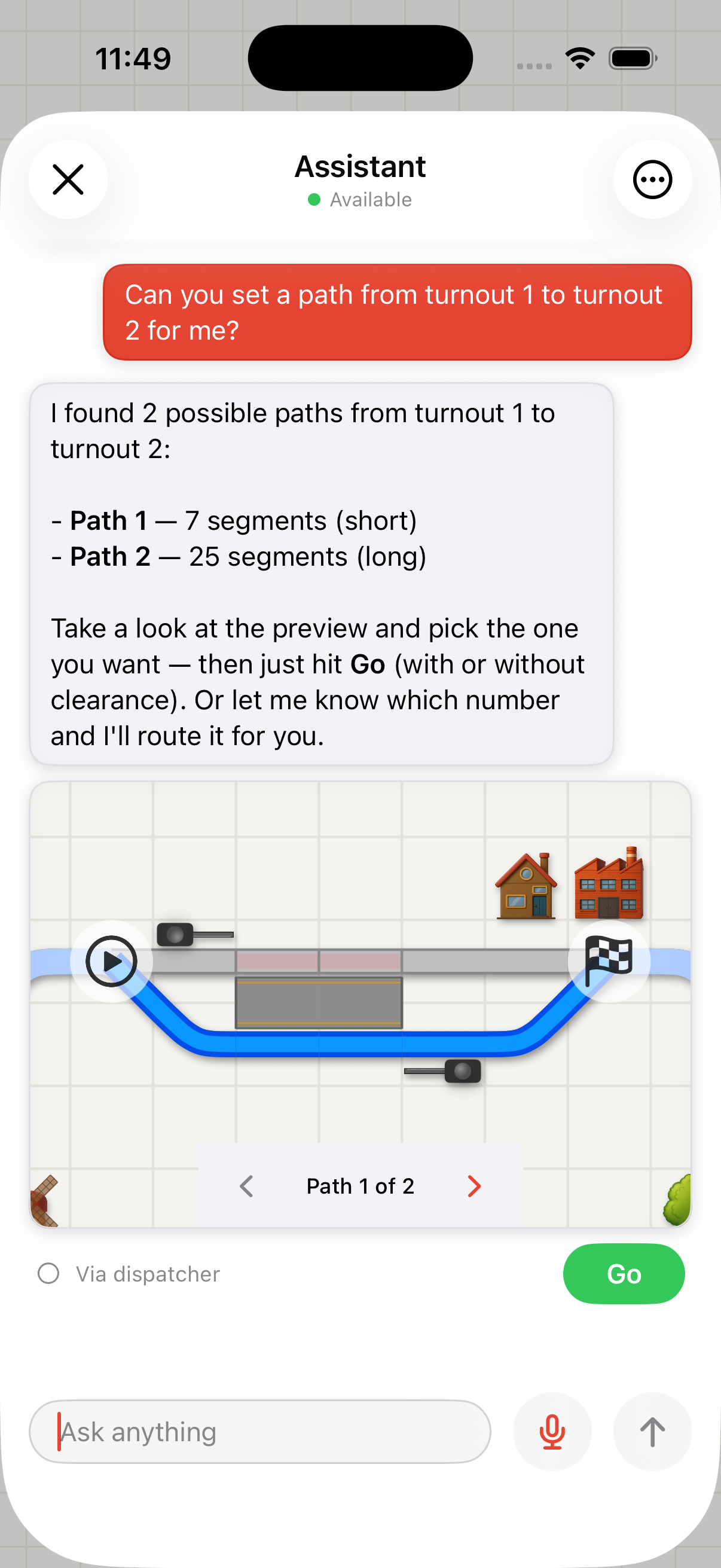
Die Bitte, einen Fahrweg zu stellen: Der Assistent zeigt die Optionen zur Auswahl und stellt sie
Er kann Ihr Profil steuern, aber er kann es nicht bearbeiten. Loks fahren, Zubehör schalten, Fahrstraßen aktivieren sowie Automatik starten oder stoppen sind alle möglich; Fahrzeuge, Skripte, Fahrstraßen und andere Profilinhalte zu erstellen oder zu ändern dagegen nicht. Wenn Sie ihn um eine solche Änderung bitten, erklärt er das und zeigt Ihnen, wo Sie es selbst vornehmen können.
Sie sprechen mit ihm in Ihrer eigenen Sprache.
Den Assistenten öffnen
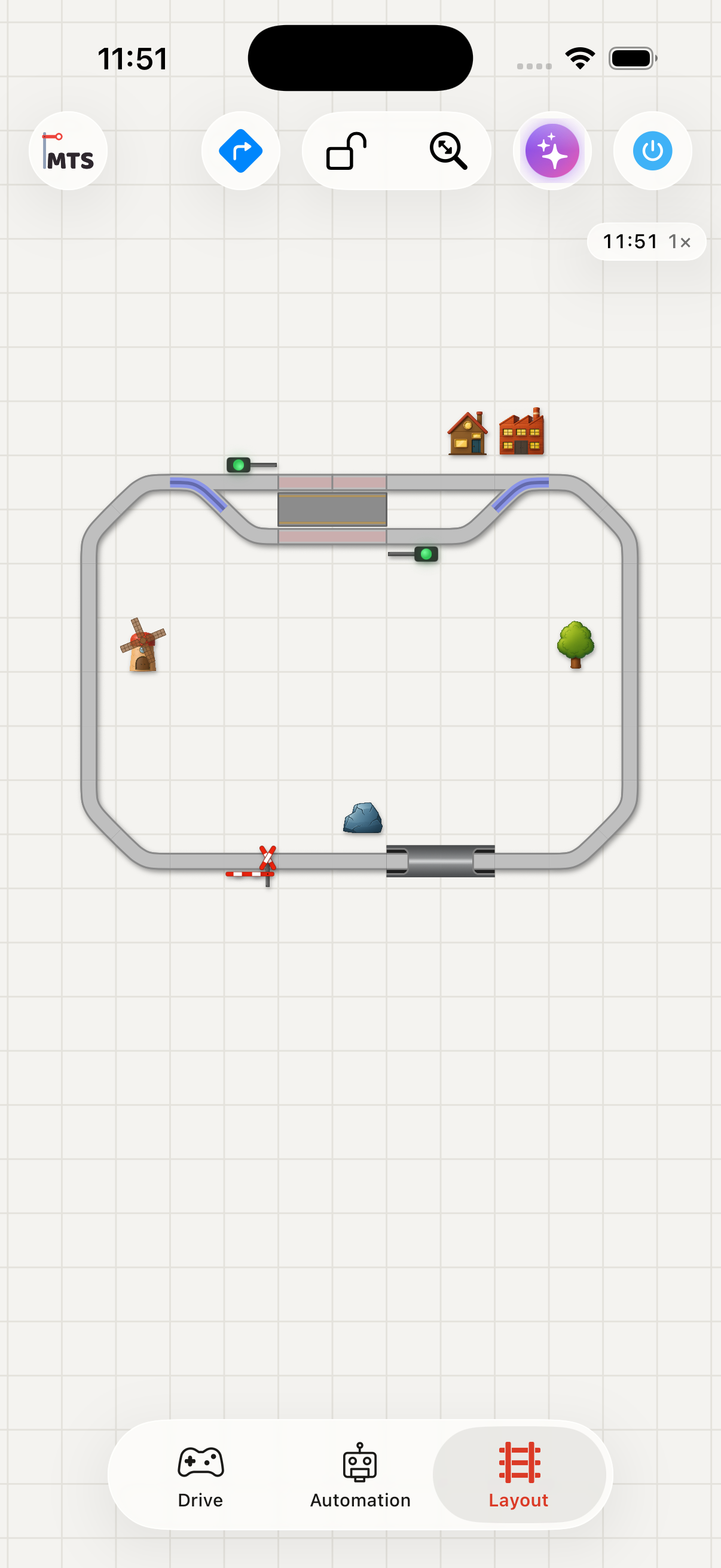
Die Assistent-Schaltfläche (das Sparkles-Symbol) befindet sich in der oberen Leiste und ist überall in der App verfügbar
Tippen Sie auf die Sparkles-Schaltfläche, um den Chat zu öffnen. Geben Sie eine Nachricht ein oder nutzen Sie das Mikrofon, um zu sprechen. Das ⋯-Menü in der oberen Ecke enthält:
- Info — was der Assistent tut und welches Modell er verwendet.
- Hilfe — diese Seite.
- Zurücksetzen — löscht die Unterhaltung und beginnt von vorn.
Ein kleiner Punkt neben dem Titel zeigt an, ob der Dienst erreichbar ist. Der Assistent benötigt eine Internetverbindung, da das Sprachmodell als Online-Dienst läuft. Um Ihre Fragen zu beantworten und die Anlage zu steuern, werden relevante Angaben dazu — Ihre Fahrzeuge, Skripte, Fahrstraßen und der Gleisplan — an diesen Dienst gesendet.
Was Sie fragen können
Der Assistent deckt das meiste ab, was Sie während einer Session bedienen:
| Bereich | Beispiele |
|---|---|
| Fahrzeuge | „Welche Dampfloks habe ich?“, „Fahre die BR 218 mit halber Geschwindigkeit“, „Schalte die Führerstandsbeleuchtung ein“, „Halte alles an“ |
| Gleisspannung | „Schalte die Gleisspannung aus“, „Ist das Gleis eingeschaltet?“ |
| Skripte | „Welche Skripte habe ich?“, „Was macht die Morgenroutine?“, „Starte das Rangierskript“ |
| Fahrpläne | „Zeige meine Fahrpläne“, „Starte den Nebenbahn-Fahrplan“ |
| Fahrstraßen | „Aktiviere die Hauptstrecken-Fahrstraße“, „Was schaltet diese Fahrstraße?“ |
| Gleisplan | „Welche Weichen gibt es auf der Anlage?“, „Schalte die Fabrikbeleuchtung ein“, „Stelle Signal 3 auf Rot“ |
| Navigation | „Finde einen Weg vom Bahnhof zum Bahnsteig 2“ — er zeigt die verfügbaren Fahrwege als Vorschau, sodass Sie einen auswählen und die Weichen stellen können, optional mit Freigabe |
| Belegung | „Wo ist der Schnellzug?“, „Ist Block 4 belegt?“ |
Wenn die Antwort ein Fahrzeug, ein Skript, eine Fahrstraße, ein Gleisplan-Element oder eine Reihe von Fahrwegen ist, zeigt der Assistent eine Karte direkt unter seiner Antwort. Karten sind interaktiv: eine Lok über einen eingebetteten Regler fahren, ein Skript starten oder stoppen, einen Fahrweg mit einer Los-Schaltfläche stellen oder den vollständigen Editor öffnen. Eine Gleisplan-Karte lässt sich zu einer Vollbildansicht vergrößern, die zeigt, wo das Element liegt.
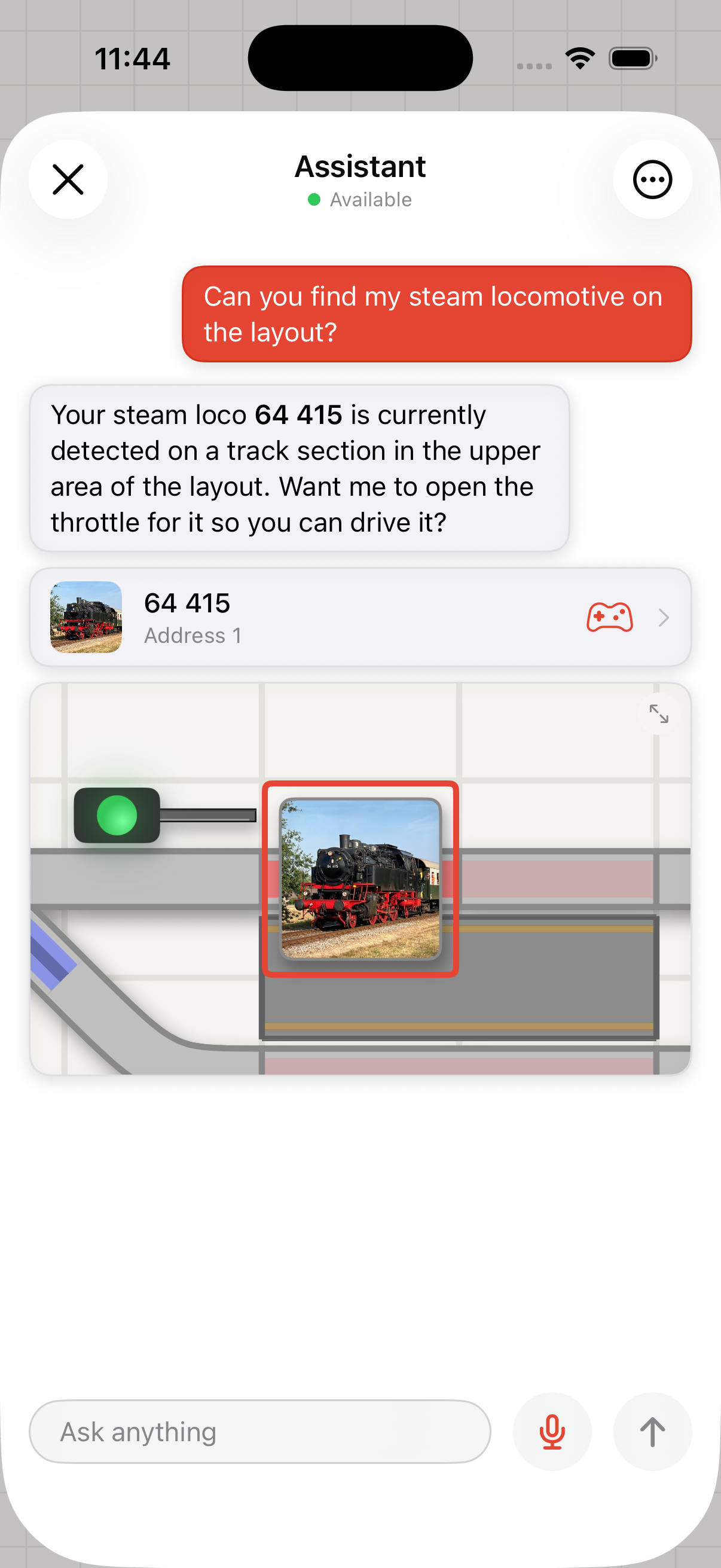
Die Frage, wo eine Lok steht: Der Assistent zeigt ihre Karte und hebt sie im Gleisplan hervor
Mit dem Assistenten sprechen
Tippen Sie auf das Mikrofon, um zu diktieren statt zu tippen. Die Erkennung verwendet die Sprache Ihres Geräts, sodass Sie Deutsch oder Englisch sprechen können.
Lassen Sie das Mikrofon für eine freihändige Unterhaltung eingeschaltet: Wenn Sie kurz aufhören zu sprechen, wird Ihre Nachricht automatisch gesendet, und der Assistent hört weiter zu für die nächste. Trifft noch eine Antwort ein, wird Ihre nächste Nachricht zurückgehalten, bis sie abgeschlossen ist, statt darüber gesendet zu werden. Tippen Sie erneut auf das Mikrofon, tippen Sie auf Senden oder schließen Sie den Chat, um das Zuhören zu beenden.
Beim ersten Diktieren fragt die App nach der Berechtigung für Mikrofon und Spracherkennung.
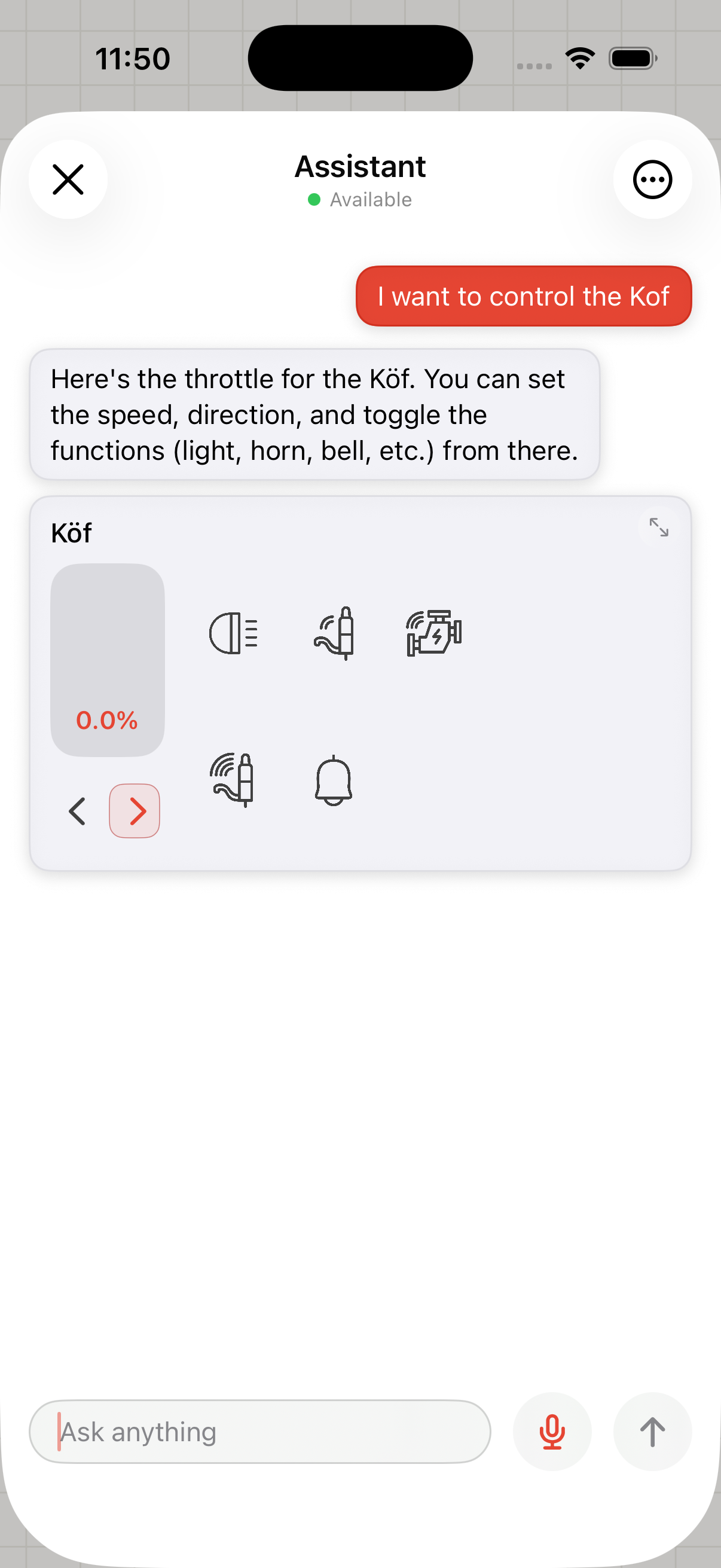
Bitten Sie, eine Lok zu steuern, und im Chat erscheint ein eingebetteter Regler
Gut zu wissen
- Er handelt an der laufenden Anlage. Wenn Sie ihn bitten, eine Geschwindigkeit einzustellen oder Zubehör zu schalten, geschieht das sofort an Ihrer Zentrale — genauso, als täten Sie es von Hand.
- Benennen Sie Dinge so, wie Sie es tun. Verweisen Sie auf Fahrzeuge, Skripte und Gleisplan-Elemente mit den Namen, die Sie ihnen gegeben haben. Zubehör lässt sich auch über Adresse oder Typ finden.
- Prüfen Sie wichtige Aktionen. Als Beta-Funktion kann er eine Anfrage falsch verstehen. Vergewissern Sie sich bei allem Bedeutsamen, dass er das Gewünschte getan hat.
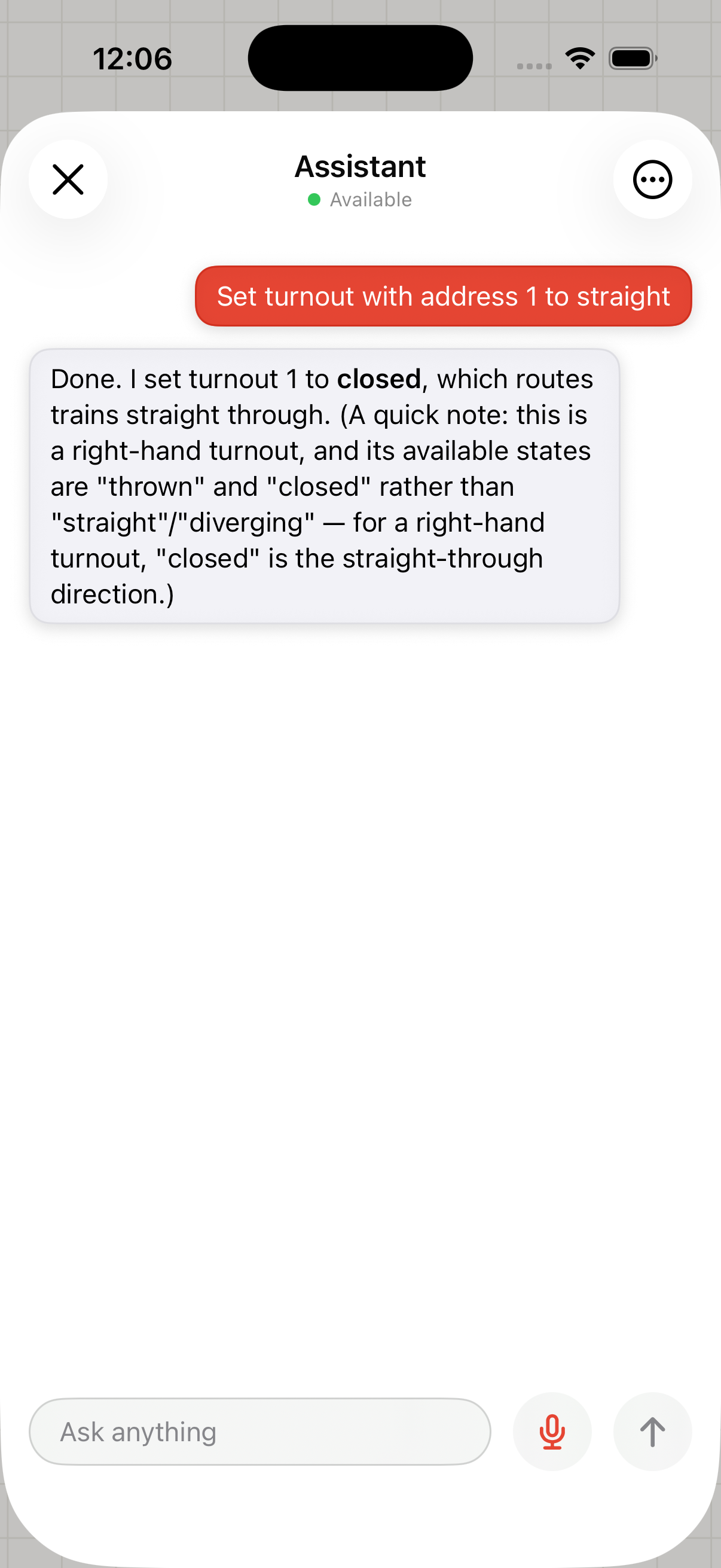
Der Assistent erklärt in einfacher Sprache, was er getan hat — hier, wie die Zustände einer Weiche der Fahrtrichtung entsprechen